• Beranda
Gilang's Tasks

Nama : Alfariz Gilang Septian NIM : G64190066

  • Home


Pendahuluan

Setelah kita membahas cara membuat chart, table, dan pivottable, sekarang kita akan mengenal slicer, conditional formatinh, dan icon sets.


Slicer


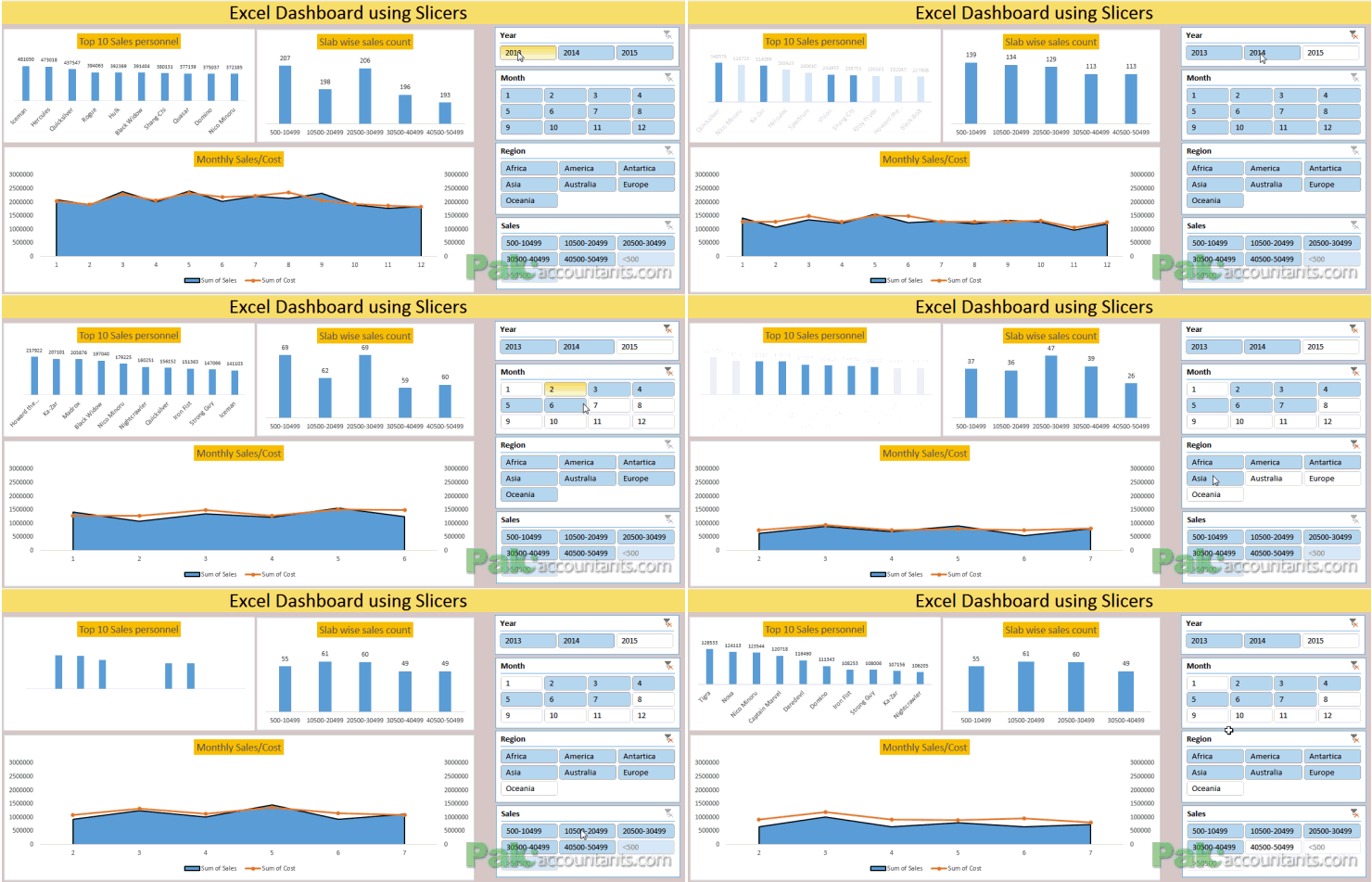
Hasil gambar untuk Slicer excel gif
Bagi anda yang setiap hari bekerja dengan data excel tentu tidak asing dengan penggunaan autofilter. Fasilitas filter ini berfungsi untuk menyaring dan menampilkan data sesuai dengan kriteria tertentu. pada versi microsoft excel 2010 terdapat fitur baru bernama Slicer, kemudian di tambahkan lagi pada versi 2013 keatas dengan fitur Timeline Slicer.
Slicer adalah fasilitas excel yang berfungsi untuk memfilter data secara interaktif pada tabel dan PivotTable. memfilter menggunakan Slicer dan timeline slicer kita dapat meyaring data dengan cara yang berbeda dan lebih interaktif.


Conditional Formating

Conditional Formatting Excel - Untuk mempercantik tampilan serta memudahkan penglihatan kita terhadap data-data pada Microsoft Excel, terkadang kita perlu menandai sel-sel tertentu sesuai dengan kriteria yang kita inginkan.
Secara umum conditional formatting biasa digunakan untuk menandai atau mewarnai cell secara otomatis.
Conditional formatting excel adalah salah satu fitur pada microsoft excel yang digunakan untuk mengubah format sel/range excel secara otomatis jika memenuhi syarat atau kriteria.
Format sel disini termasuk number format (format angka), font (jenis, ukuran, warna), border sel, dan juga warna background cell.
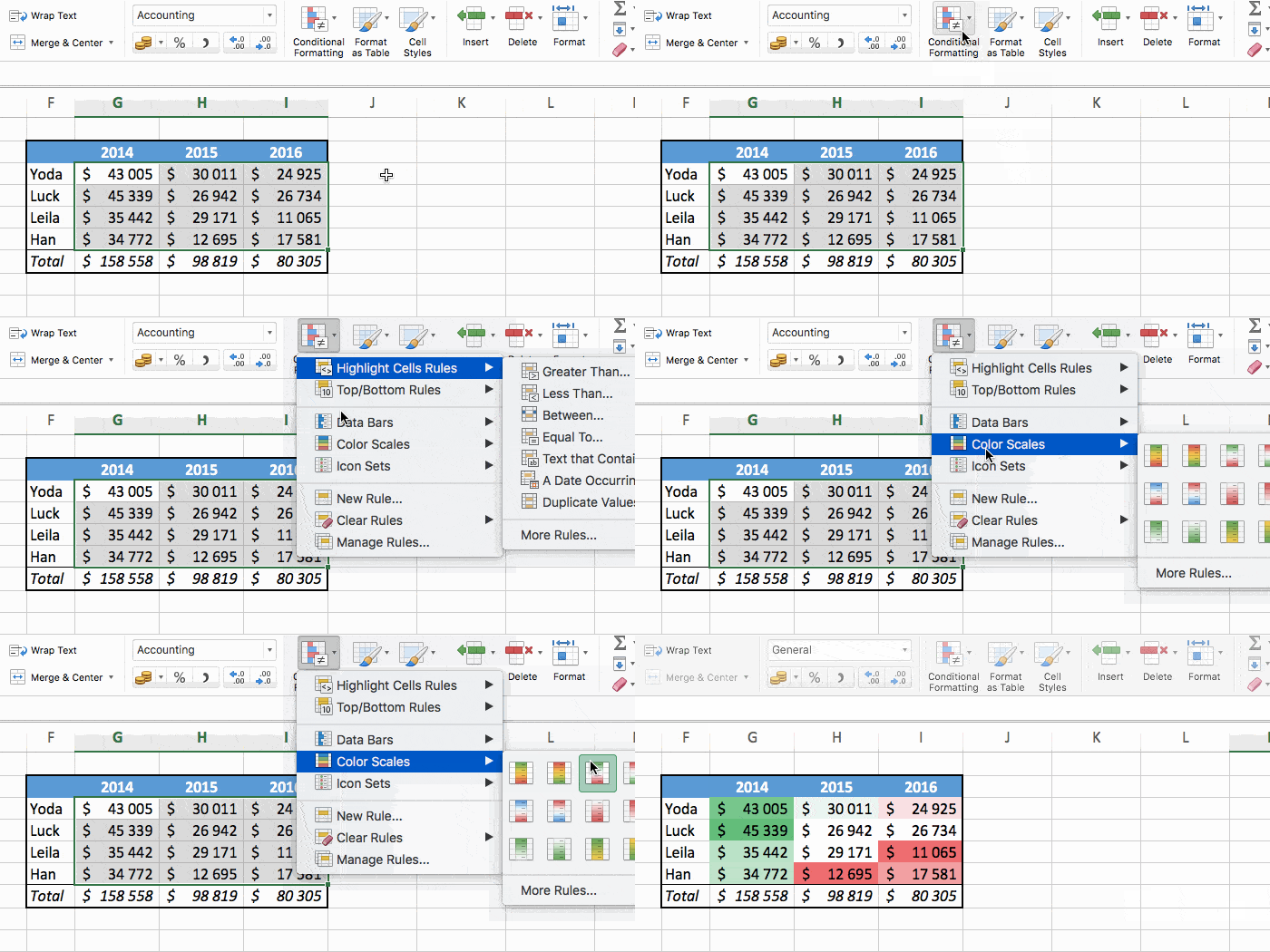
Hasil gambar untuk conditional formatting excel gifSetidaknya ada enam (6) Jenis kelompok atau kriteria Conditional Formatting yang disediakan Excel.
  1. Menandai (Format) semua sel terpilih berdasarkan nilai (isi sel tersebut)
  2. Menandai (Format) sel yang hanya berisi nilai tertentu
  3. Menandai (Format) sel berdasarkan nilai terendah atau tertinggi
  4. Menandai (Format) sel berdasarkan nilai rata-rata
  5. Menandai (Format) sel berdasarkan keunikannya (ada tidaknya nilai ganda/duplikat)
  6. Menandai (Format) sel berdasarkan formula atau rumus excel tertentu


Lab 4-6


0
Share
Hasil gambar untuk microsoft excel


Pendahuluan

Microsoft Excel adalah sebuah program aplikasi lembar kerja yang dibuat Microsoft Corporation. Aplikasi ini merupakan bagian dari Microsoft Office. Aplikasi ini memiliki fitur kalkulasi dan pembuatan grafik, menjadikan Microsoft Excel sebagai salah satu program komputer yang populer digunakan di dalam komputer. Bahkan, saat ini program ini merupakan program spreadsheet paling banyak digunakan oleh banyak pihak.


Chart


1. Pilih kolom dan baris yang ingin dijadikan chart

2. Klik tab insert, dan ada pilihan chart

3. Pilih chart yang ingin digunakan, jika bingung anda dapat menggunakan fitur recommended charts

4. Chart sudah jadi, anda dapat mengubah data pada chart dengan mengubah data pada kolom dan baris yang dipilih.


Table


1. Klik tab insert, lalu pilih pilihan table

2. Setelah muncul jendela baru, pilih baris dan kolom yang akan dijadikan tabel dan klik ok

3. Tabel sudah jadi, anda bisa mengganti nama dan data yang diinginkan


Pivot Table


1. Klik tab insert lalu anda akan menemukan pilihan pivottable, klik pilihan tersebut.
2. Akan muncul jendela baru, ubah nama pivottable menjadi yang anda inginkan.

3. Setelah pivottable jadi akan muncul opsi disamping kanan seperti ini.

4. Anda dapat memilih data yang ingin ditampilkan pada pivottable dengan menyeret pilihan kedalam kotak filters, columns, rows, atau values.

5. Pivottables sudah jadi, anda dapat membuat banyak kombinasi tergantung dari data yang anda punya


EDX Lab 1-3


0
Share


Penggunaan Mendeley

Mendeley adalah program komputer dan web yang dikembangkan  Elsevier untuk mengelola makalah penelitian, bekerja sama dengan orang lain secara online, dan menemukan penelitian baru. Selain itu Mendeley juga dapat berintegrasi dengan Microsoft Word untuk penulisan sitasi dan penulisan daftar pustaka. Mendeley dapat diunduh secara gratis di web mendeley.com.


Langkah-Langkah Memakai Mendeley


1. Unduh Mendeley Dekstop pada website mendeley.com, dan install pada komputer anda.
2. Install plugin Mendeley untuk Microsoft word
3. Untuk menggunakan mendeley, kita harus mengunduh jurnal atau hasil penelitian yang lain dengan format .pdf, agar bisa digunakan sitasi atau membuat daftar pustakanya. Penulisan daftar pustaka juga dapat mengikuti gaya dari sebuah institusi seperti IPB, kita hanya harus mengunduh filenya yang berformat .csl.
4. Setelah pengunduhan selesai, sekarang word dapat menggunakan sitasi dan daftar pustaka dengan Mendeley. Caranya adalah


Equation

1. Tempatkan kursor pada pilihan equatin pada bagian symbol
2. Pilih rumus yang akan digunakan, dan rumus akan otomatis tertulis pada lembar


Page Break


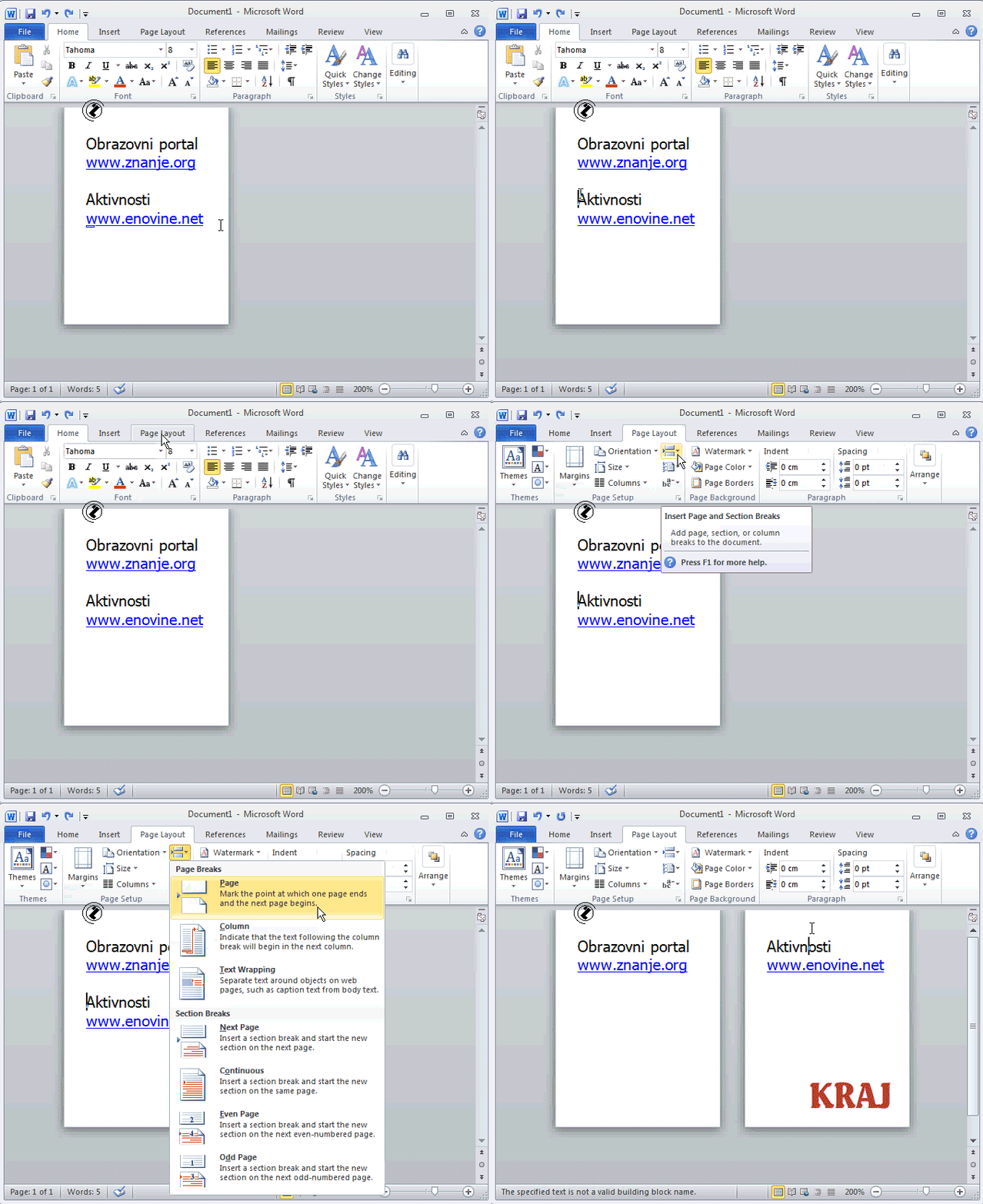
Hasil gambar untuk page break gif
  • Page.
    Berfungsi untuk membuat lembar baru pada suatu dokumen.
  • Column.
    Berfungsi untuk memindahkan suatu kolom yang sudah diketik ke kolom selanjutnya.
  • Text Wrapping.
    Berfungsi untuk memisahkan teks dari objek.


0
Share


Pengantar

Microsoft Word atau yang biasa disebut Word adalah software pengolah kata yang dikembangkan oleh Microsoft. Word dikeluarkan pertama kali pada 25 Oktober 1983, tetapi bernama Multi-Tool Word, dan semakin berkembang hingga akhirnya bisa dipakai di banyak platform. Word memiliki banyak fitur yang dapa membantu pengetikan, salah satunya adalah Page Break dan  Section Break.


Page Break


Hasil gambar untuk page break gif
  • Page.
    Berfungsi untuk membuat lembar baru pada suatu dokumen.
  • Column.
    Berfungsi untuk memindahkan suatu kolom yang sudah diketik ke kolom selanjutnya.
  • Text Wrapping.
    Berfungsi untuk memisahkan teks dari objek.


Section Break


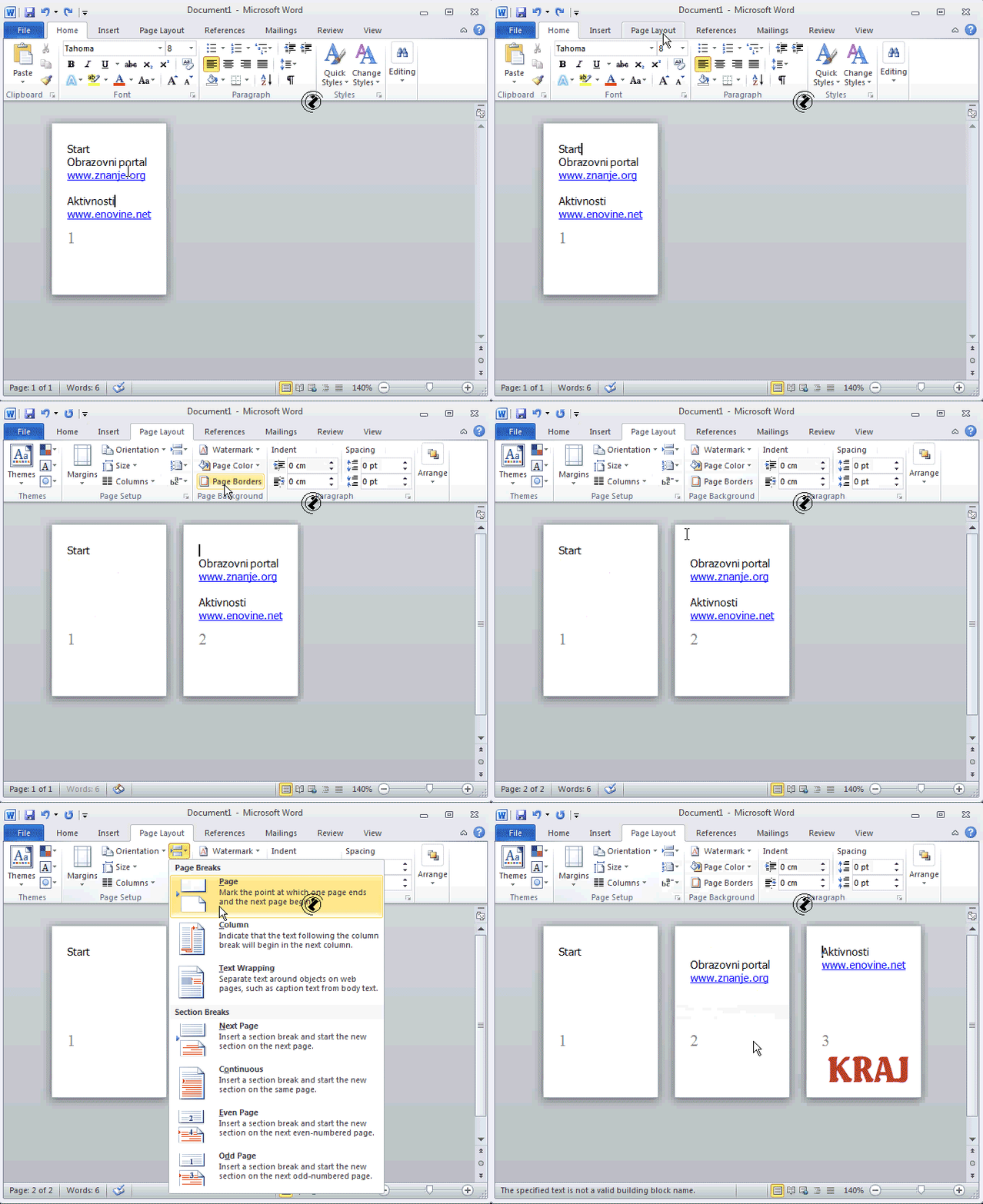
Hasil gambar untuk section break gif
  • Next Page
    Berfungsi membuat section baru di halaman baru, hampir sama seperti Page break.
  • Continuous
    Berfungsi membuat section baru di halaman yang sama
  • Even Page.
    Berfungsi membuat section baru di halaman genap baru.
  • Odd Page
    Berfungsi membuat section baru di halaman ganjil baru.


Penutup

Mungkin itu saja yang dapat saya jelaskan, jika ada kekurangan atau kesalahan mohon dimaafkan. Sekian, terimakasih.


Sumber gif:
https://www.znanje.org/ebooks/wordMMXEngl/01/04_page_break_page_layout_tab.htm
0
Share
Hasil gambar untuk google secure


 Pengantar


Keamanan adalah satu hal yang sangat diperlukan oleh manusia. Tidak hanya di kehidupan nyata, kemananan juga diperlukan di dunia maya. Salah satunya mengamankan akun anda dengan Google.


Langkah-Langkah.


Langkah 1: Lakukan Pemeriksaan Keamanan

Buka opsi pemeriksaan keamanan dan pilih salah satu rekomendasi keamanan yang diberikan oleh Google. Rekomendasi dari Google seperti, menambahkan atau memperbarui akun pemulihan, mengaktifkan verifikasi dua langkah, menghapus akses yang beresiko dari data anda, dan mengaktifkan kunci layar


 Langkah 2: Update software 
Hasil gambar untuk google chrome updateHasil gambar untuk google chrome update 


Jika browser anda sudah lama, ada kemungkinan pihak tidak bertanggung jawab untuk memasuki komputer anda, salah satu solusinya adalah meperbaharui Google Chrome anda yang terpasang di komputer dan mobile phone, selain itu anda juga harus memperbaharui aplikasi-aplikasi yang sudah terpasang. 

Langkah 3: Gunakan sandi yang unik dan kuat
Hasil gambar untuk password 

Sangat beresiko jika sandi anda sama di beberapa situs, hal itu menyebabkan jika salah satu sandi di website telah diretas, maka akun-akun lain yang adad di beberapa situs dengan pasword yang sama dapat digunakan.
0
Share


Pengantar
Google Search adalah mesin pencari web yang dimiliki oleh Google.Inc. Google search merupakan mesin pencari yang paling banyak digunakan di internet, hal ini karena mesin pencari Google dianggap paling cepat dalam memproses pencarian dan memiliki banyak hasil pecarian.
Begitu banyak kegunaan Google search yang bisa kita gunakan, seperti mencari kebenaran dari informasi yang kita dapatkan di internet. Fitur yang bisa kita gunakan seperti Google Fact Check Tools, fitur "site:(website) -inurl:https", fitur "-site:(website) "(kalimat yang ingin diperiksa)"", Google Image, Google Scholar dan Google Books.


Fitur

Google Fact Check Tools


Salah satu fitur yang disediakan Google adalah Google Fact Check Tools. Fitur ini dapat mencari suatu kebenaran sesuatu dari kalimat. Google Fact Check Tools juga baru mendukung Bahasa Indonesia, namun penemuan menggunakan Bahasa Indonesia masih belum terlalu banyak. Penggunaan fitur ini cukup mudah, hanya dengan mencari di mesin pencari Google dan klik pada pilihan Google Fact Check Tools.


Menemukan Halaman Web yang Tidak Aman

Website yang aman biasanya memberikan penjelasan yang pasti valid. Website yang aman biasanya menggunakan HTTPS (Hypertext Transfer Protocol Secure), karena HTTPS adalah bentuk protokol yang paling valid dan aman.


Menemukan Duplikat dari Sebuah Web
Suatu informasi yang valid merupakan informasi yang bukan merupakan duplikat dari web lain, fitur ini dapat memeriksa teks yang diduplikasi dari web lain.


Google Image
Google Image dapat diguanakan untuk memastikan kebenaran suatu gambar, fitur ini sudah lama digunkanan namun masih banyak orang yang belum menggunakannya. Cukup mudah menggunakan fitur ini, pertama klik gambar kamera pada ujung kiri kolom pencarian, lalu unggah gambar yang ingin diperiksa kebenarannya.


Google Scholar dan Google Books
Google Cendekia dan Google Books adalah fitur yang disediakan oleh Google untuk memeriksa kebenaran suatu informasi dengan menggunakan buku atau jurnal.


Penutup
Mungkin hanya beberapa yang dapat saya jelaskan, tapi saya harap bermanfaat bagi yang membaca. Terima kasih.
0
Share


Pengantar

Google adalah mesin pencari yang sudah dikenal oleh banyak orang. Tidak hanya sebagai mesin pencari saja, Google juga menawarkan aplikasi web dan seluler yang sangat berguna. Alat tersebut adalah Google Slides. Jika anda belum menggunakan Google Slides, cobalah sekarang. Google Slides adalah alternatif yang bagus untuk peralatan kantor profesional, selain itu juga Google Slides merupakan alat yang disediakan gratis.

Google Slides tersedia sebagai aplikasi pada web maupun seluler, di web kita hanya harus mencari di kolom pencarian Google dan memilih Google Slides. Penggunaan pada seluler dapat juga dilakukan di web, atau mungkin jika ingin lebih mudah, pengguna dapat mengunduh aplikasi Google Slides itu sendiri.

Google Slides memungkinkan pengguna untuk membuat dan mengedit presentasi secara online secara individu maupun kelompok. Setiap pengguna yang mendapatkan izin mengubah presentasi dibedakan oleh warna kursor yang ditampilkan. Pemilik presentasi juga dapat mengatur siapa saja yang dapat mengubah isi presentasi, atau hanya bisa memberikan komentar, atau hanya melihat saja.

Google Slides memiliki banyak fitur-fitur yang berguna seperti, kolaborasi, explore, mengubah tema, navigasi, dan komentar.


Fitur - Fitur


Kolaborasi


Salah satu fitur yang menonjol dari Google Slides adalah memungkinkan beberapa pengguna mengerjakan satu file secara bersamaan. Fitur ini memudahkan pengguna dalam mengerjakan presentasi di berbagai tempat dan memaksimalkan efisiensi waktu untuk dikerjakan secara kelompok.

Explore


Selain fitur sebelumnya, Google Slides juga memiliki fitur explore. Fitur explore sendiri sangat berguna bagi pengguna Google Slides, karena pengguna tidak perlu susah-susah membuka tab baru untuk mencari hal yang dibahas.

Mengubah Tema
Di Google Slides, terdapat berbagai macam tema yang dapat diunduh secara online seperti di slidesgo.com maupun tema bawaan yang tersedia oleh Google Slides sendiri.

Cara merubah tema :
  • Klik “Slide”
  • Pilih tema yang diinginkan

Cara merubah tema dari slidesgo :
  • Masuk ke slidesgo.com
  • Pilih tema yang diinginkan
  • Klik “Use a Google Slides Theme”
  • Muncul tab baru, klik “Make a copy”
  • Tema siap digunakan

Navigasi
Google Slides memiliki banyak shortcut yang mudah digunakan, seperti untuk menambahkan slide, kita hanya perlu menekan tombol “+“ di bagian kiri atas atau tombol “∇” untuk melihat dan memilih variasi slide yang akan ditambahkan. Google Slides juga mempunyai beberapa tombol menu untuk digunakan mulai dari File sampai ke Bantuan tersedia di menu.

Komentar
Selain fitur Kolaborasi, Google Slides memiliki fitur komentar dan chat untuk memudahkan pengguna berkomunikasi perihal konten presentasi dan mengomentari konten presentasi. Fitur ini juga memudahkan pengguna untuk mengerjakan presentasi dimana saja, siapa saja, dan kapan saja.

Penutup

Mungkin di atas adalah beberapa fitur yang disediakan oleh Google Slides yang saya ketahui, jika ada kesalahan mohon beritahu agar bisa diralat. Terima kasih


0
Share
Beranda

Popular Posts

Instagram

@gsgilang

Cari..

Diberdayakan oleh Blogger.

Arsip

Laporkan Penyalahgunaan

Copyright © 2015 Gilang's Tasks

Created By ThemeXpose | Copy Blogger Themes